Recorrido por la app
Cada pantalla del estudio, con una captura real y qué se hace en ella. Para el paso a paso de un video completo, mirá Usar el estudio.
Producir
Mis videos
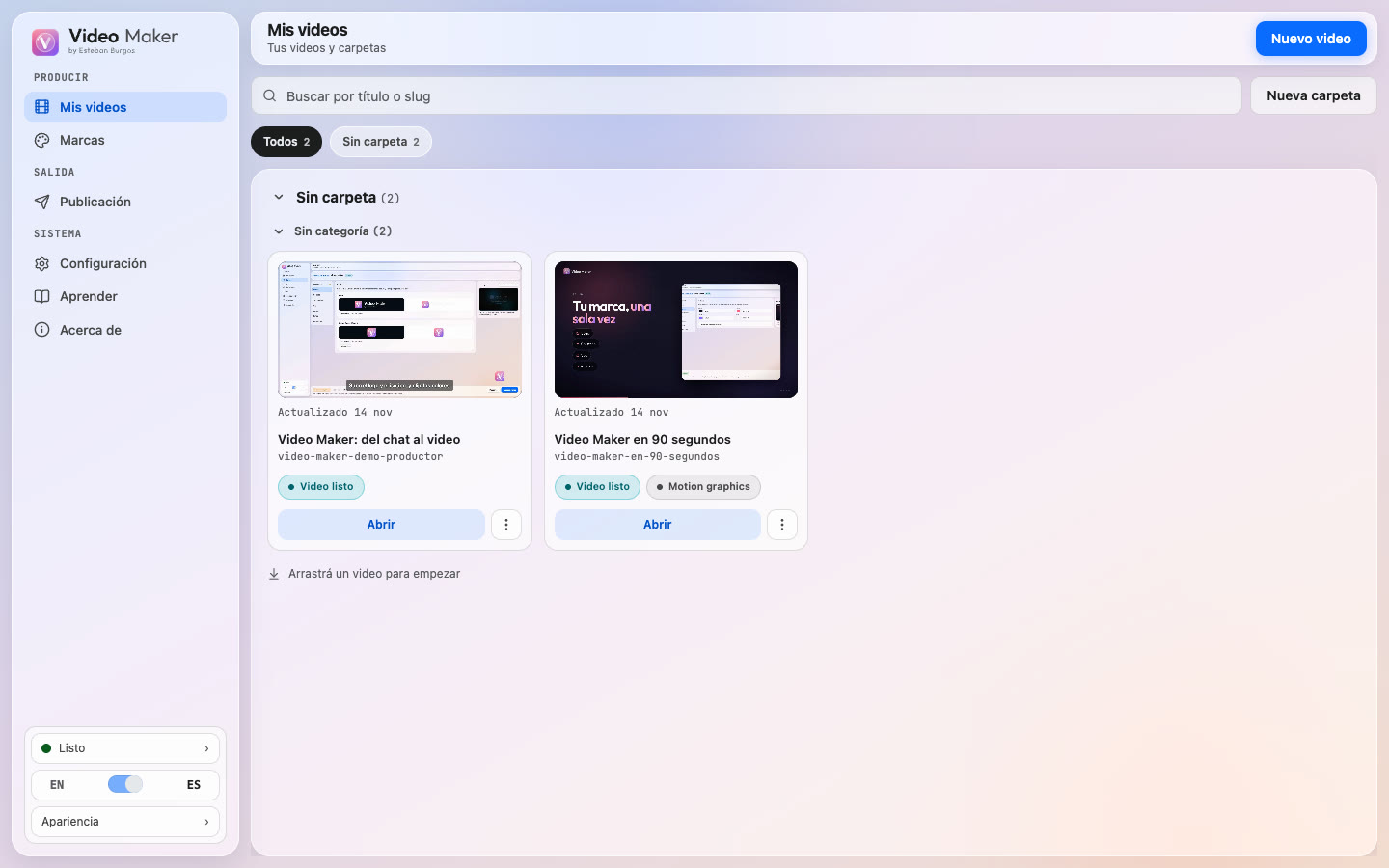
Es la pantalla de inicio: todos tus videos, con su miniatura, el camino con el que se armaron y si ya tienen un video listo.
- Buscás por título o por el nombre corto del video.
- «Nueva carpeta» agrupa videos por cliente o campaña, con categorías adentro.
- «Abrir» entra al video; el menú de cada tarjeta lo asigna a una carpeta, lo archiva o lo elimina.
Nuevo video
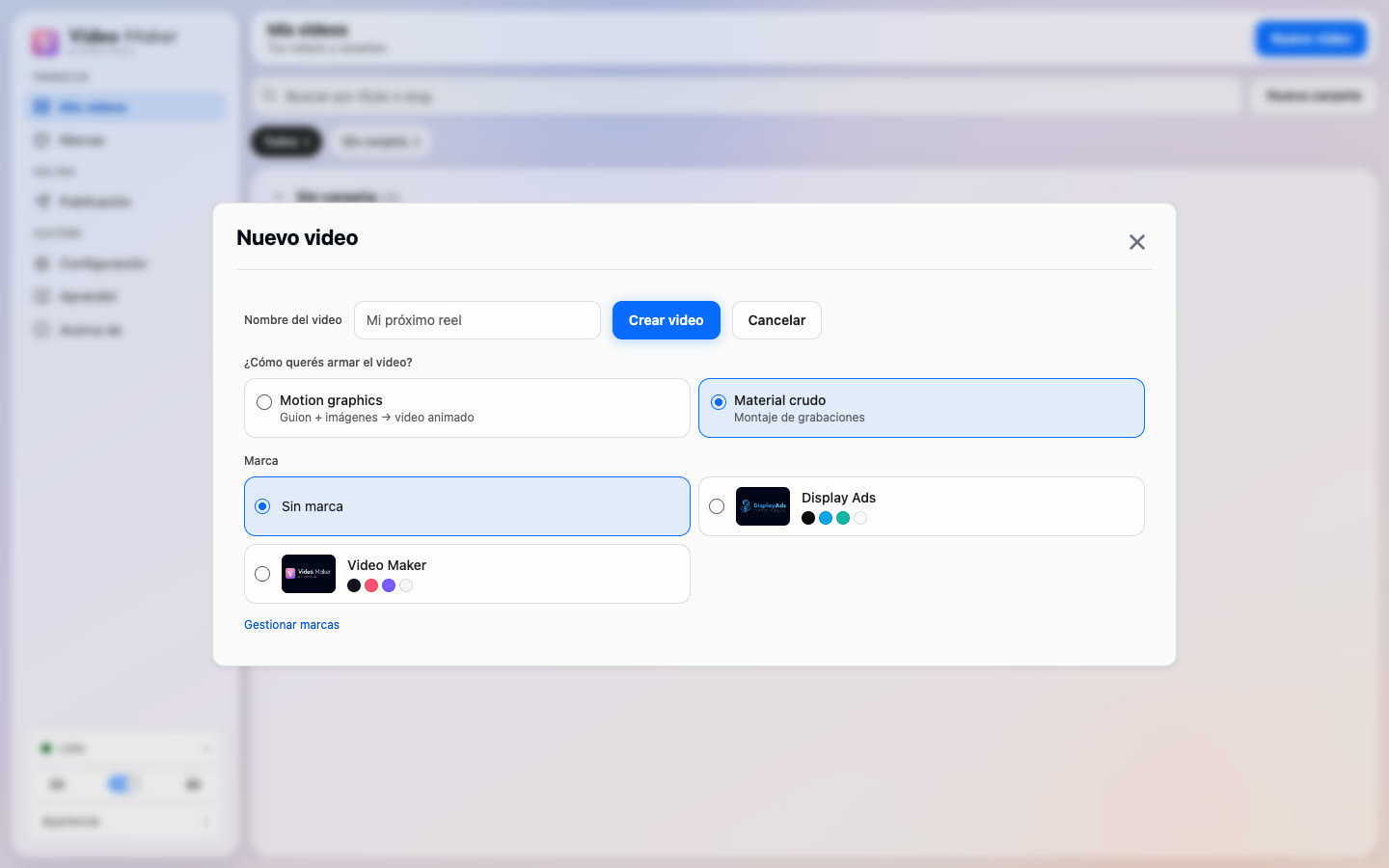
Le ponés nombre, elegís el camino y, si querés, una marca. La marca después se puede cambiar.
- Motion graphics: guion e imágenes, y el estudio anima las escenas.
- Material crudo: tus grabaciones, montadas, subtituladas y con locución.
- «Gestionar marcas» lleva a la página Marcas sin perder lo escrito.
Dentro de un video
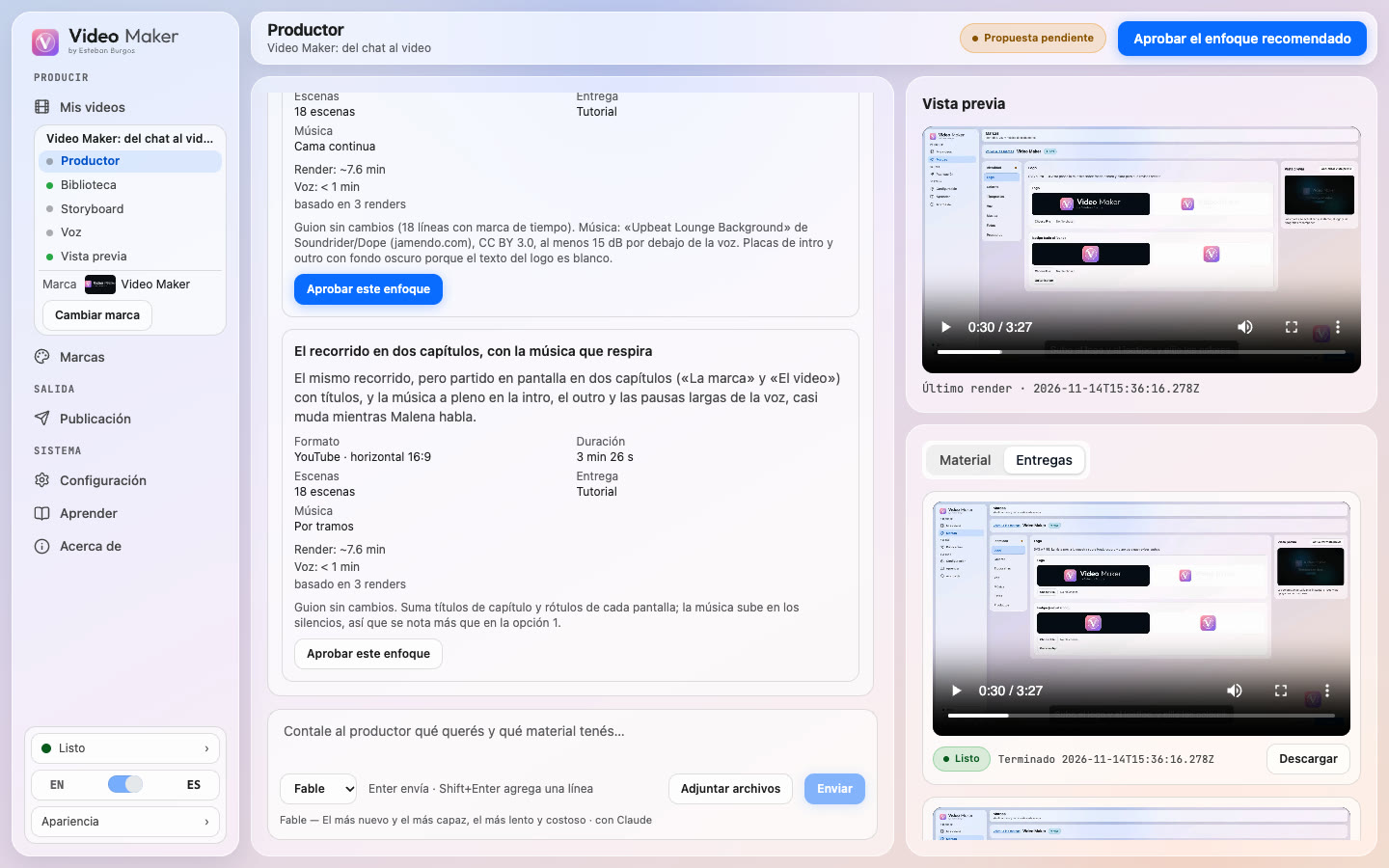
Productor
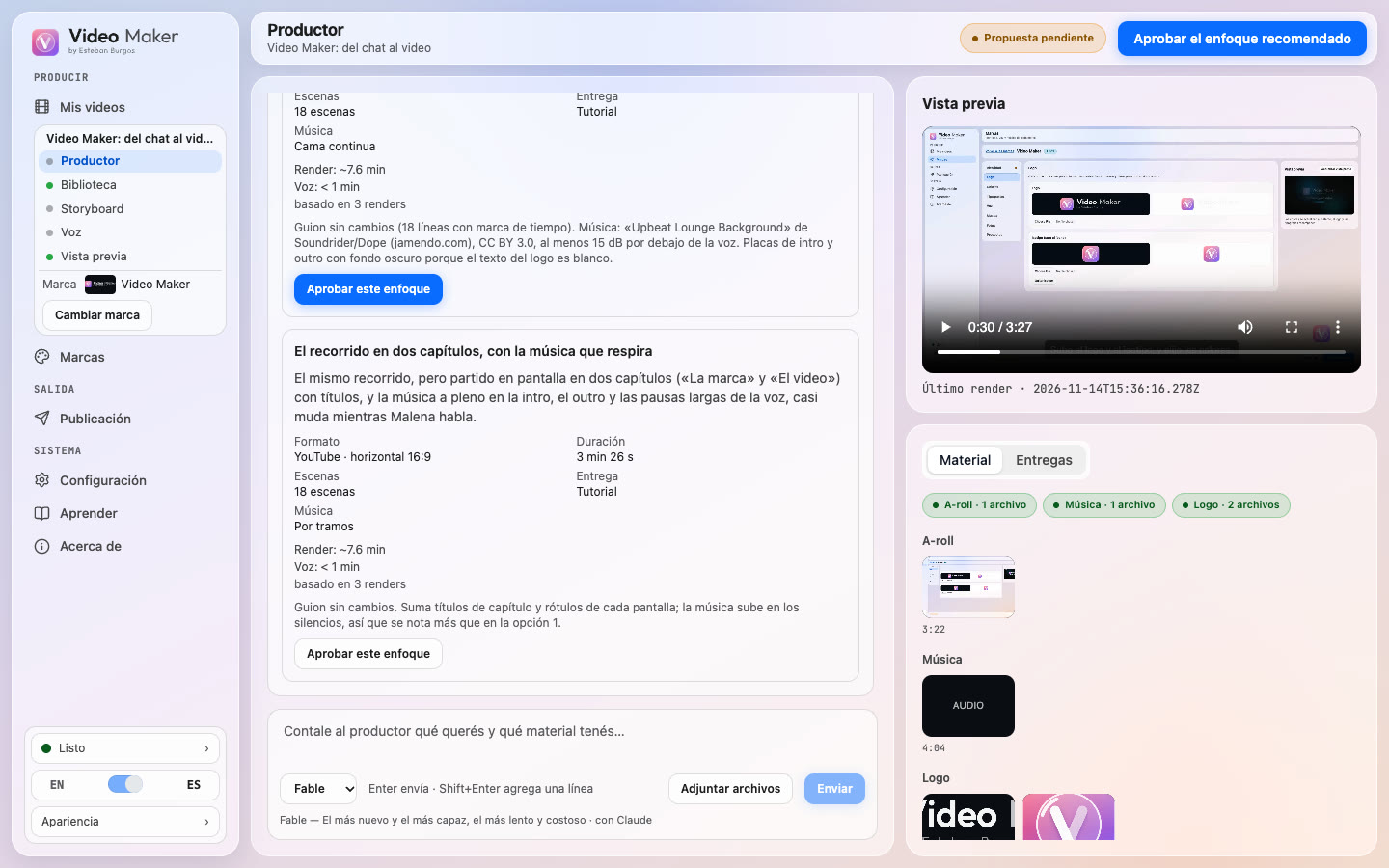
Es el centro de cada video: le contás qué querés y el productor revisa el material, arma la propuesta, hace el montaje, renderiza y revisa el resultado.
- Mientras trabaja muestra cada paso que da, en el idioma de la interfaz.
- Antes del render completo propone dos o tres enfoques (formato, duración, escenas, música); «Aprobar este enfoque» es tu OK.
- Debajo del chat elegís el modelo de IA del turno (por ejemplo Fable, Opus, Sonnet o Haiku) y adjuntás archivos.
- A la derecha queda la vista previa del último render y las pestañas Material y Entregas.
Entregas
Cada render terminado queda acá con su fecha, listo para mirar o descargar. Las versiones anteriores no se pisan.
- El más reciente aparece primero.
- «Descargar» baja el MP4 final, con su mezcla a −14 LUFS.
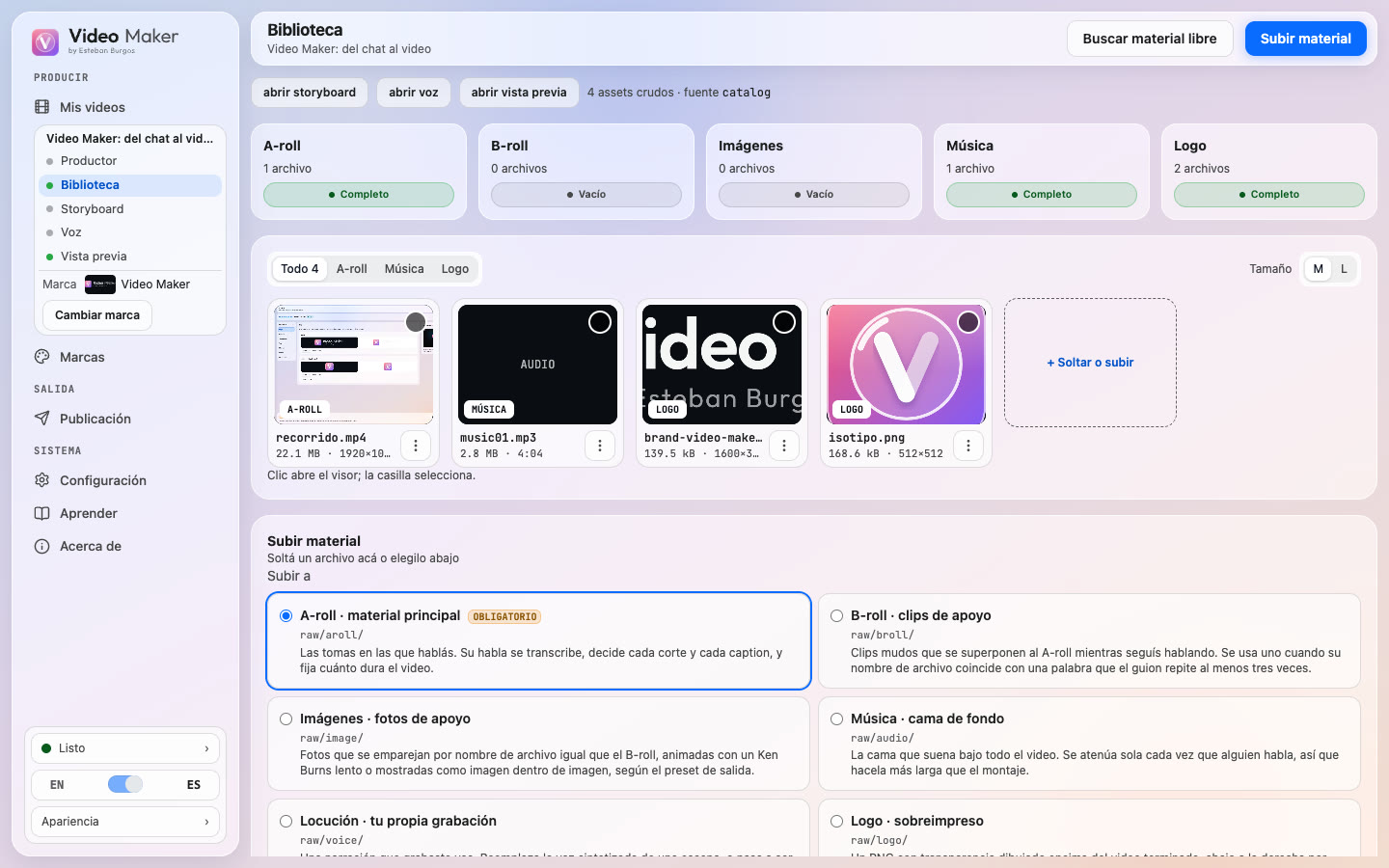
Biblioteca
Todo el material del video, agrupado por el papel que cumple, con miniaturas y el estado de cada grupo.
- Al subir elegís el rol: A-roll (material principal), B-roll (clips de apoyo), imágenes, música de fondo, tu locución o el logo.
- «Buscar material libre» trae clips, fotos y música con licencia libre y guarda su crédito.
- Al tocar un archivo se abre en el visor, con su rol, la revisión del productor y la descarga.
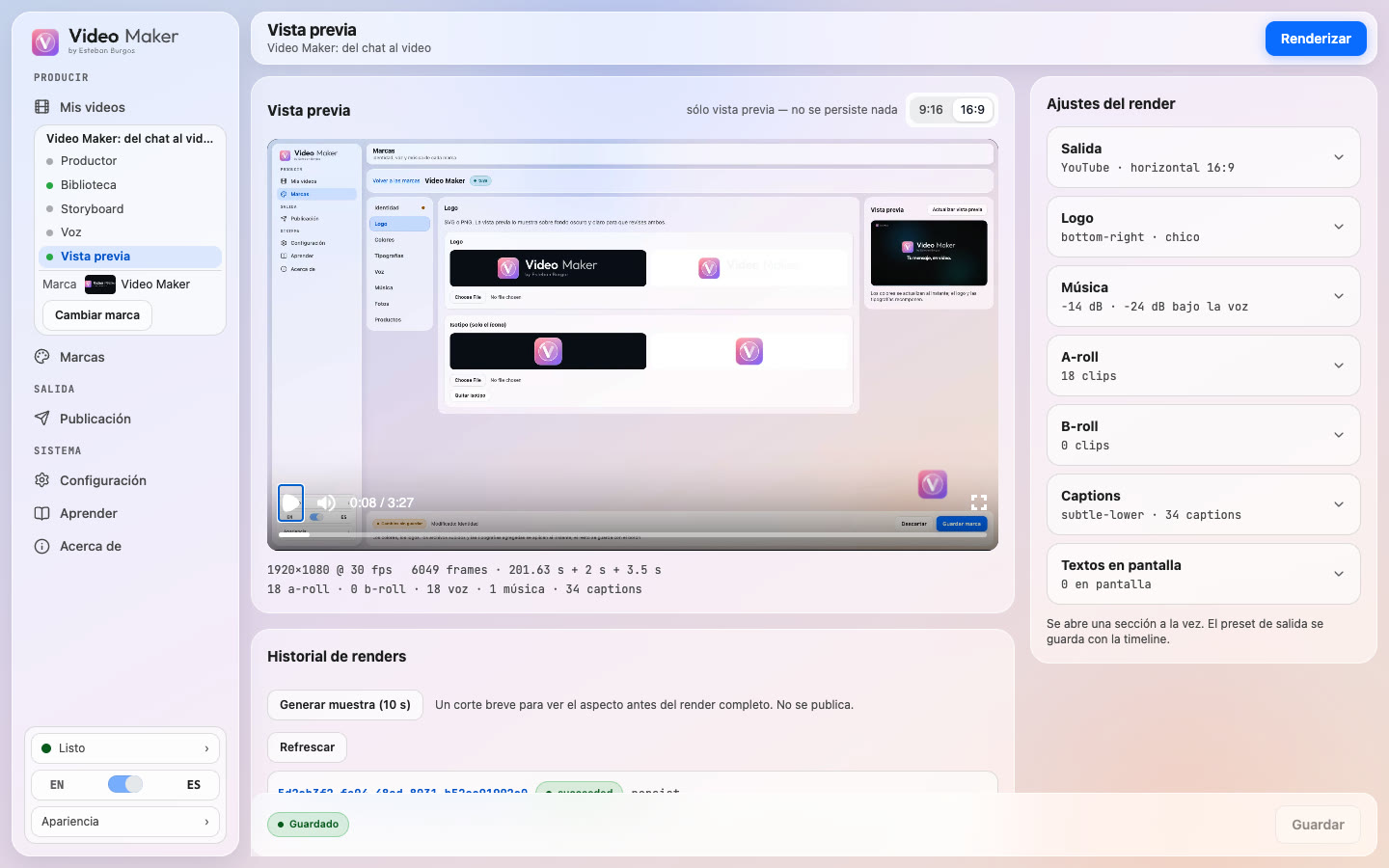
Vista previa y ajustes del render
El montaje se reproduce al instante, sin renderizar. A la derecha están los ajustes que el productor dejó y que podés tocar a mano.
- Salida (YouTube 16:9 o vertical 9:16), logo, volumen de la música bajo la voz, clips, estilo de subtítulos y textos en pantalla.
- «Generar muestra (10 s)» renderiza un pedacito para ver el aspecto real antes del render completo.
- El historial guarda cada render con su estado.
Videos de motion graphics
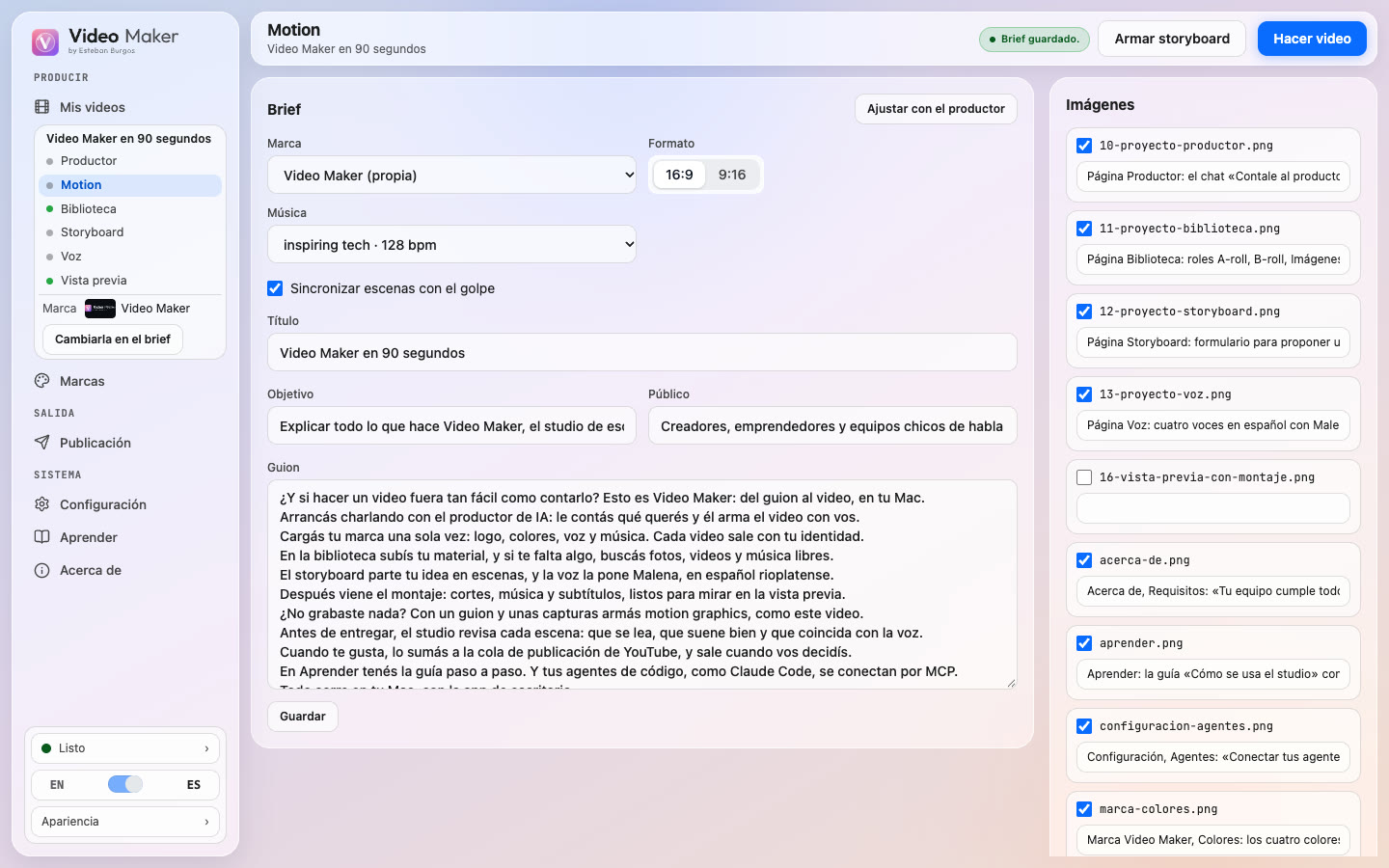
Motion: el brief
Acá se cuenta el video: marca, formato, música, objetivo, público, guion y las imágenes que puede usar.
- Cada imagen lleva una línea que dice qué muestra; el productor elige por esa descripción.
- «Sincronizar escenas con el golpe» corta al ritmo de la música.
- «Armar storyboard» y «Hacer video» siguen el camino solos; «Ajustar con el productor» vuelve al chat.
Storyboard
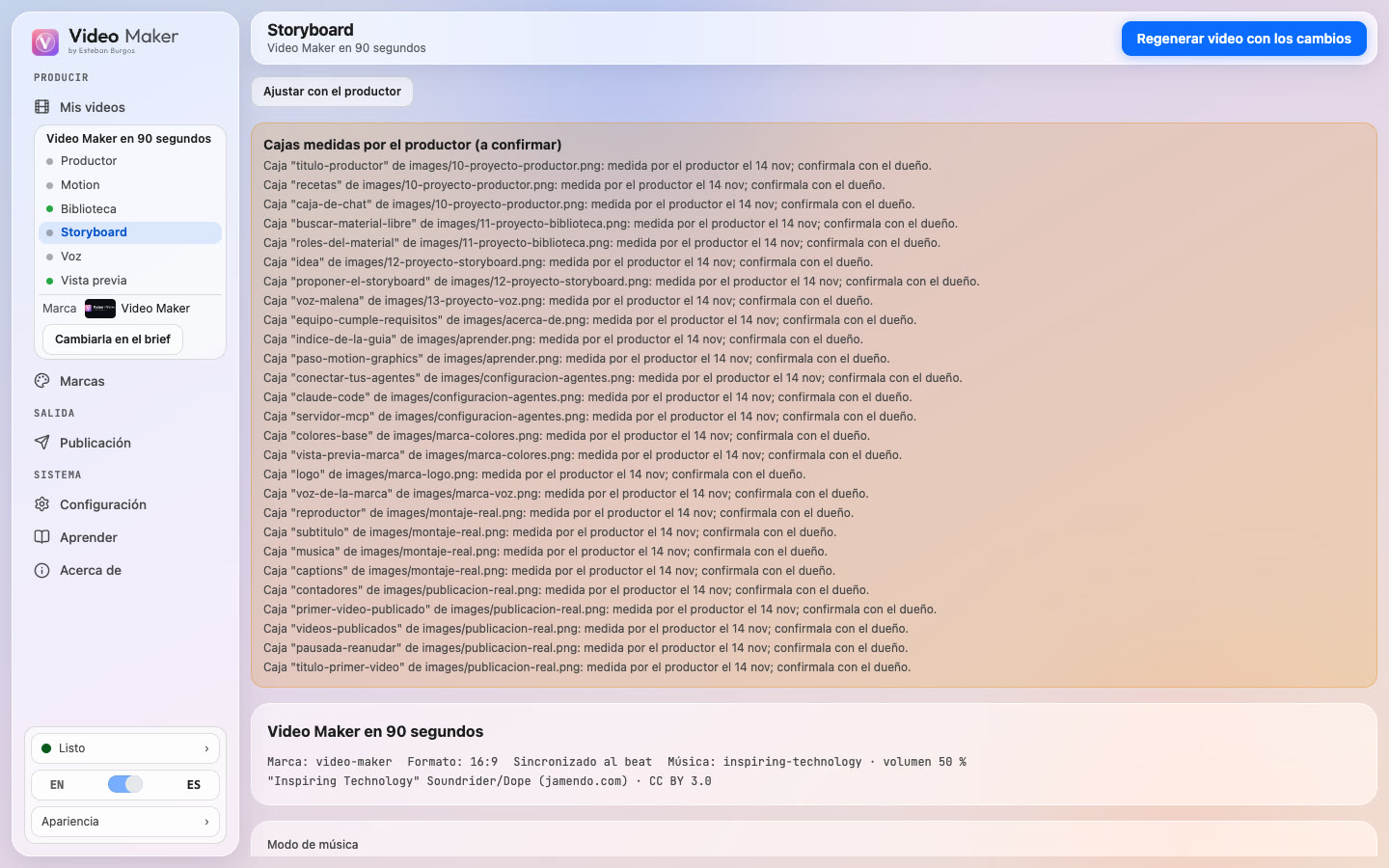
Las escenas que armó la IA, con sus textos, tiempos e imágenes. Revisarlas antes del video completo es barato.
- Se edita a mano o pidiéndoselo al productor.
- «Regenerar video con los cambios» rehace el video con lo que corregiste.
Voz
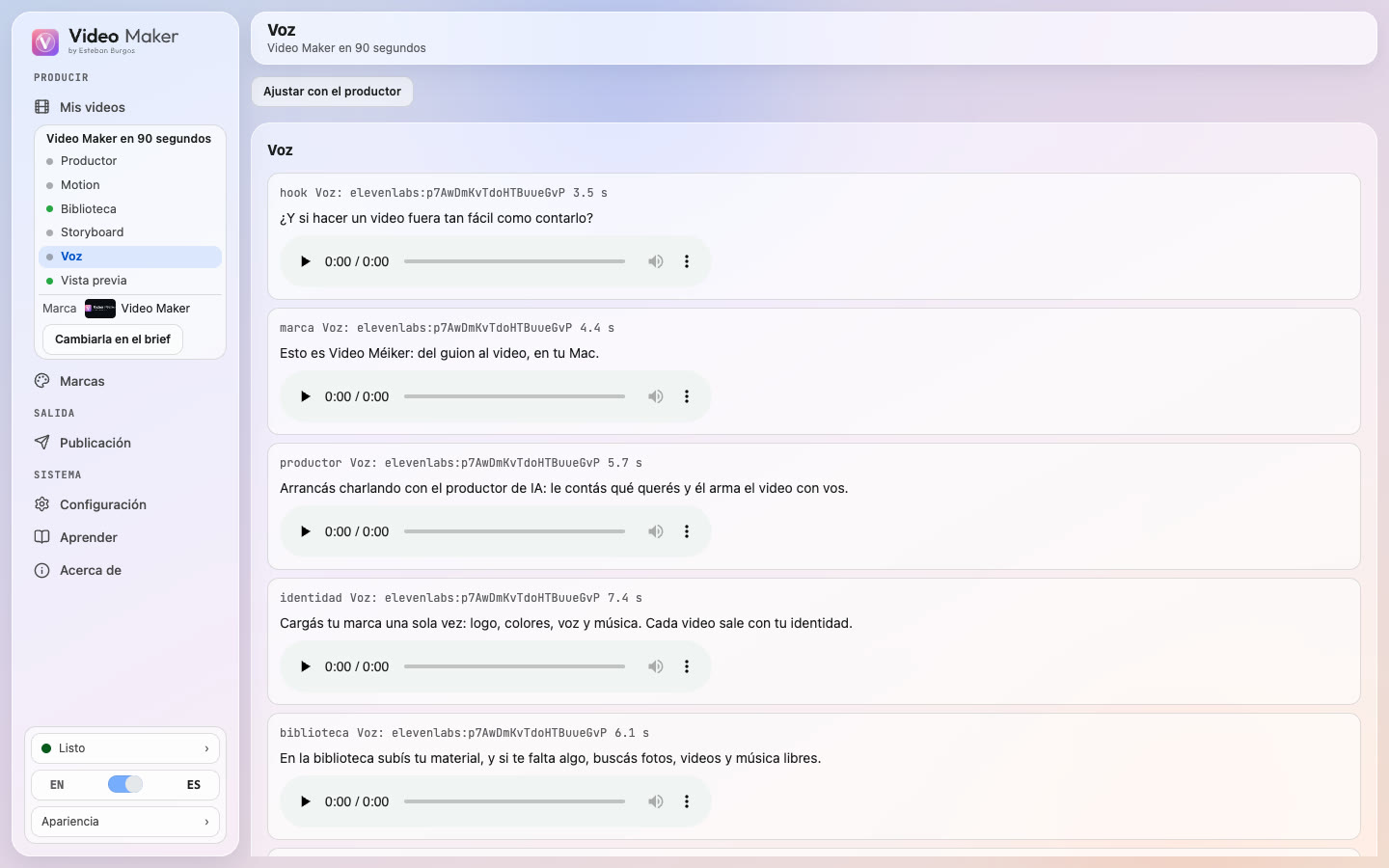
Cada línea del guion con su audio para escucharla por separado.
- La voz sale de la marca o de la configuración: voces locales en español o ElevenLabs.
- El productor puede cambiar el ritmo o el tono de una línea sin rehacer las demás.
Vista previa del video animado
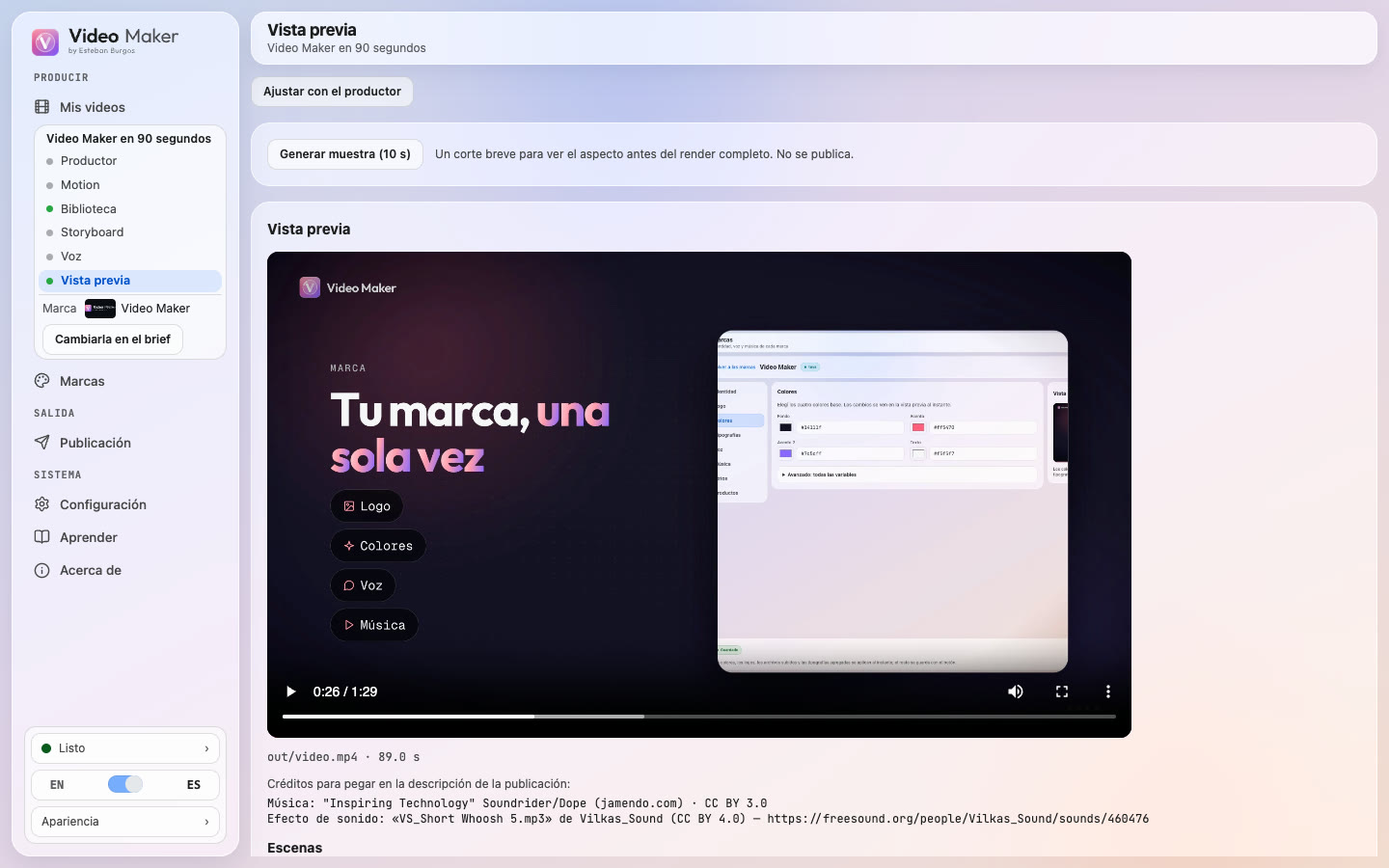
El video renderizado, con los créditos listos para pegar en la descripción y la lista de escenas con sus tiempos.
- «Revisar de nuevo» repite la revisión automática de audio e imagen.
- «Publicar en YouTube» lo suma a la cola de publicación.
Marcas
Marcas
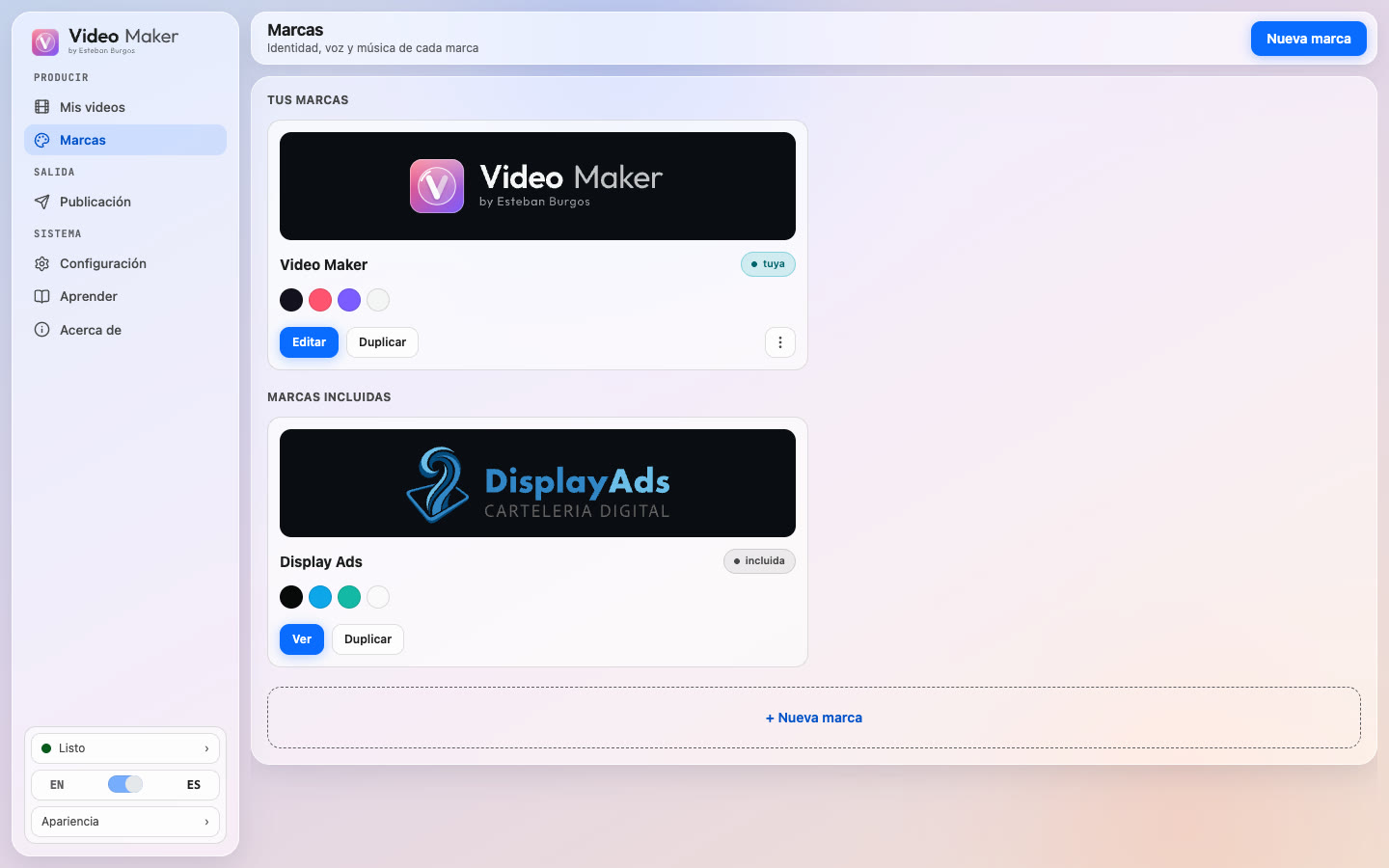
Tus marcas y las que trae el estudio. Una marca se arma una vez y se usa en todos los videos.
- «Duplicar» parte de una marca existente.
- Las marcas incluidas se pueden ver y duplicar, pero no editar.
Editor de marca
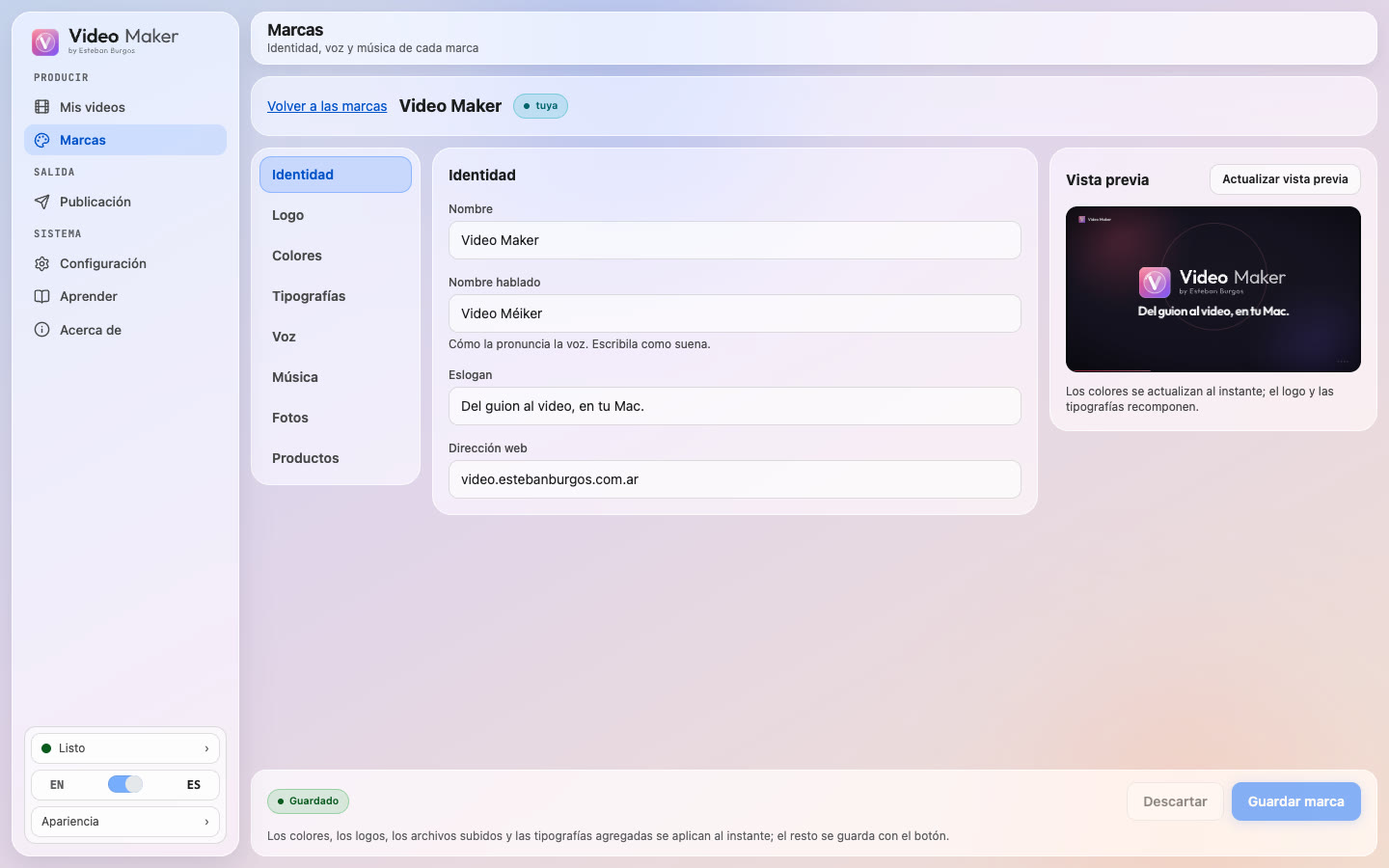
Identidad, logo, colores, tipografías, voz, música, fotos y productos, con una vista previa que se actualiza al instante.
- El nombre hablado le dice a la voz cómo pronunciar la marca.
- Las fotos y los productos quedan a mano para cualquier video de esa marca.
Publicación
Cola de YouTube
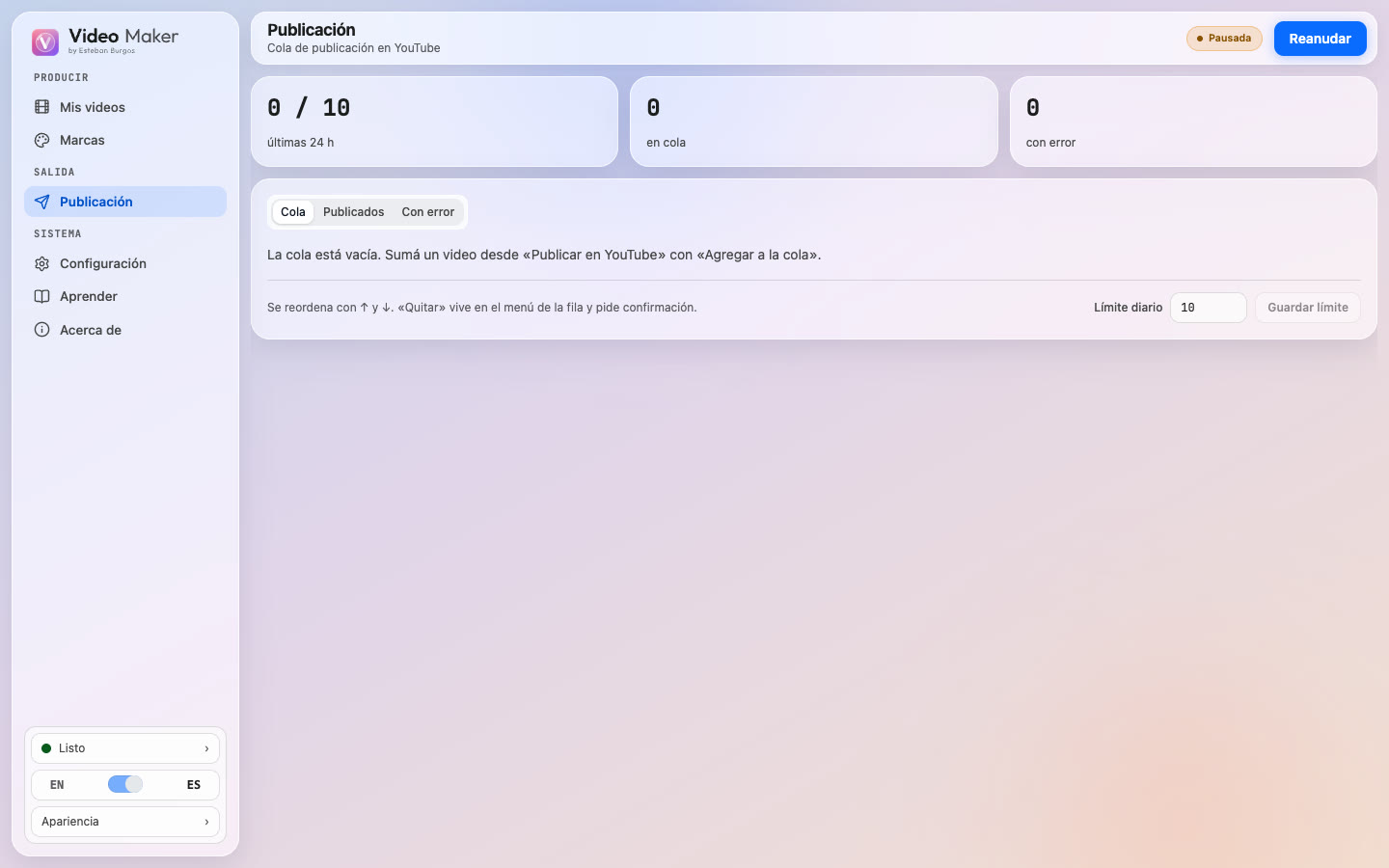
Los videos que mandaste a YouTube salen de a uno, respetando un límite diario. La cola se puede pausar y reordenar.
- Pestañas Cola, Publicados y Con error.
- El título, la descripción y los créditos los propone el productor; vos los revisás antes de encolar.
Configuración
Productor
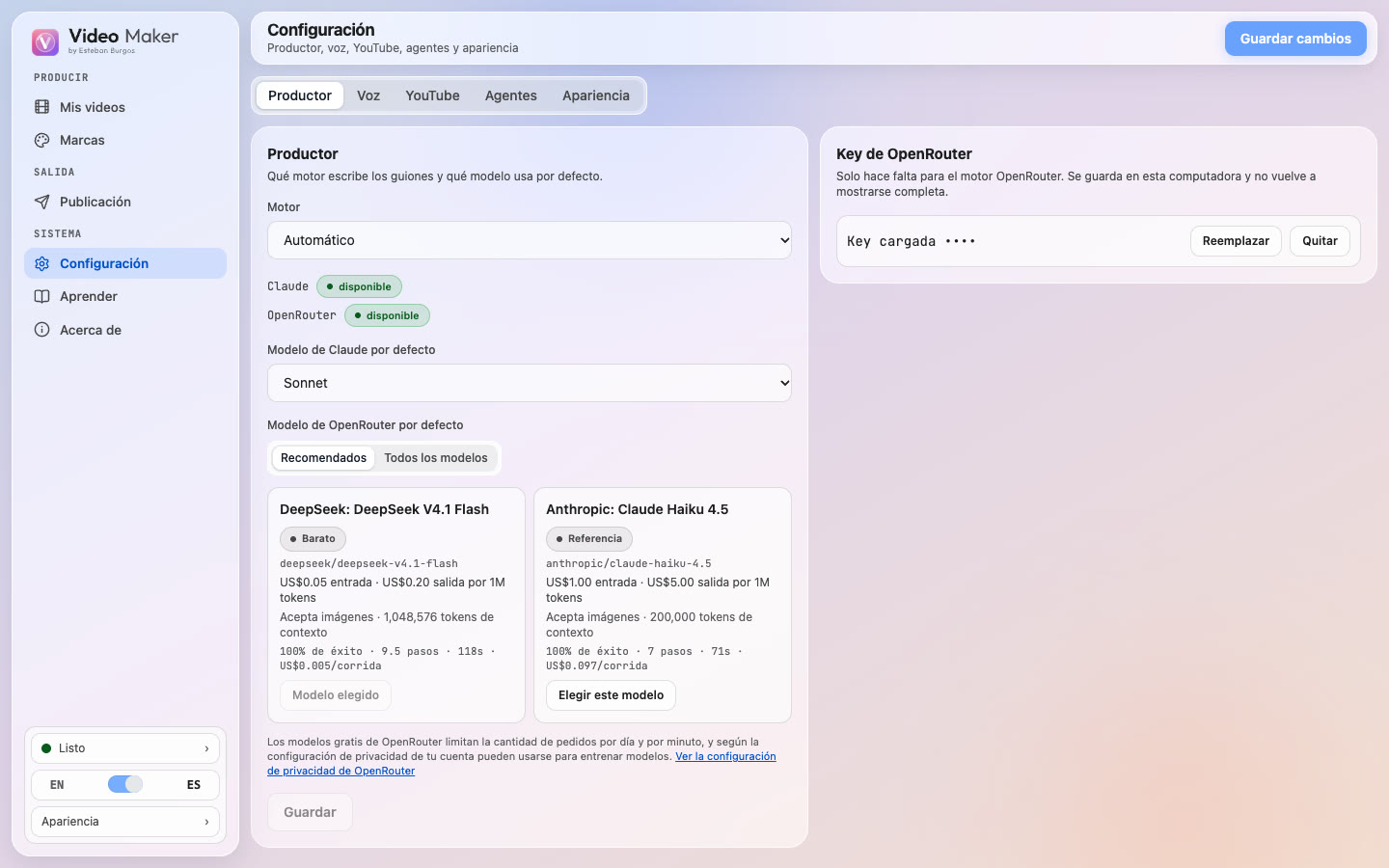
Qué motor de IA usa el productor: Claude Code con tu suscripción u OpenRouter con tu key, y el modelo por defecto de cada uno.
- La key se guarda en tu Mac y no vuelve a mostrarse completa.
- Los modelos de OpenRouter se filtran entre recomendados y todos.
Voz, YouTube y apariencia
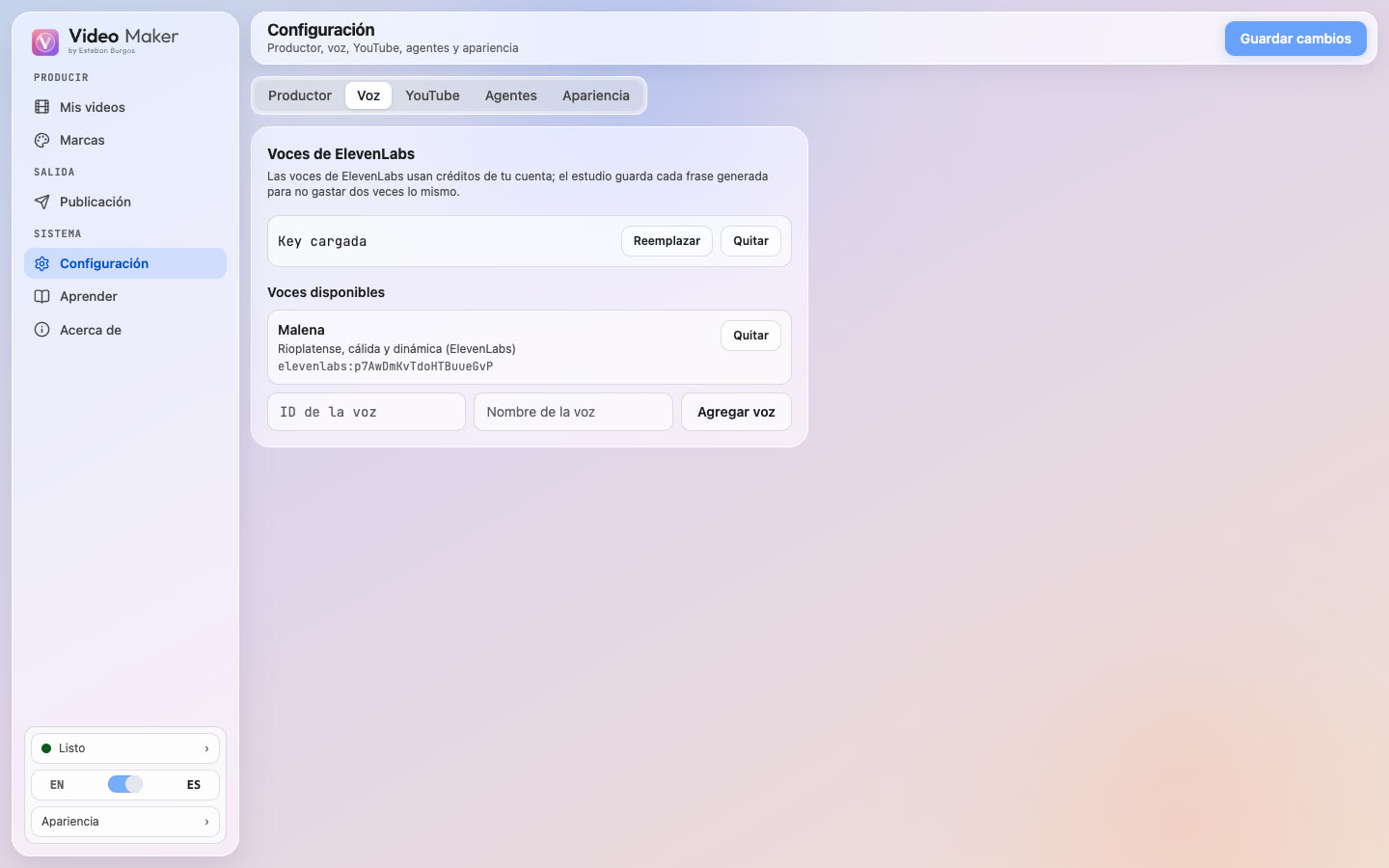
Las voces de ElevenLabs que querés tener a mano, la conexión con tu canal de YouTube y el aspecto de la app.
- Las voces se agregan por su ID de ElevenLabs y un nombre.
- Apariencia: tema claro, oscuro o del sistema, y material vidrio o sólido.
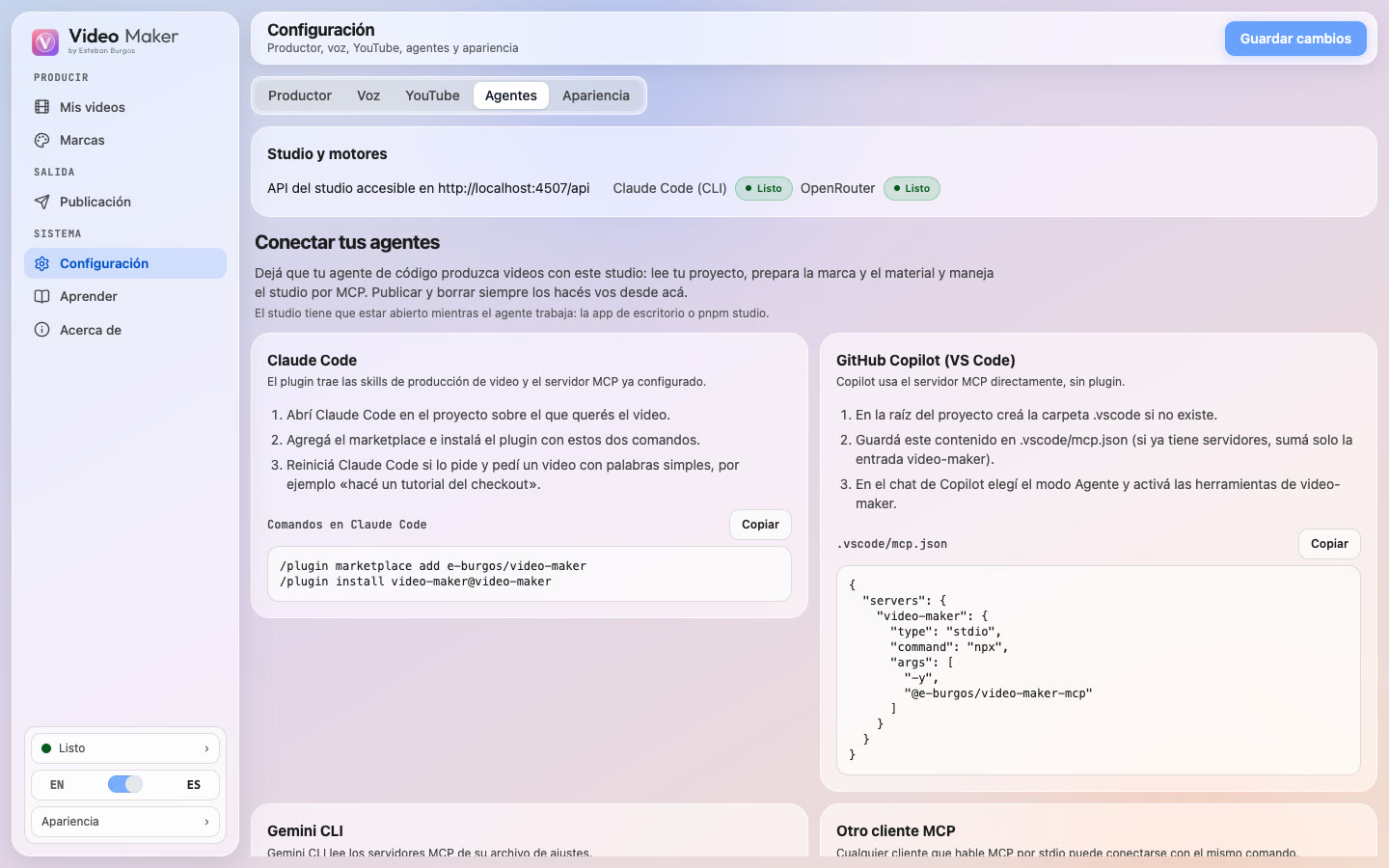
Agentes
Cómo conectar tu agente de código al estudio: desde tu proyecto le pedís un video y el agente arma la marca y el material.
- Pasos y comandos para Claude Code, GitHub Copilot, Gemini CLI y cualquier cliente MCP.
- Publicar y borrar siempre lo hacés vos desde el estudio.
Ayuda
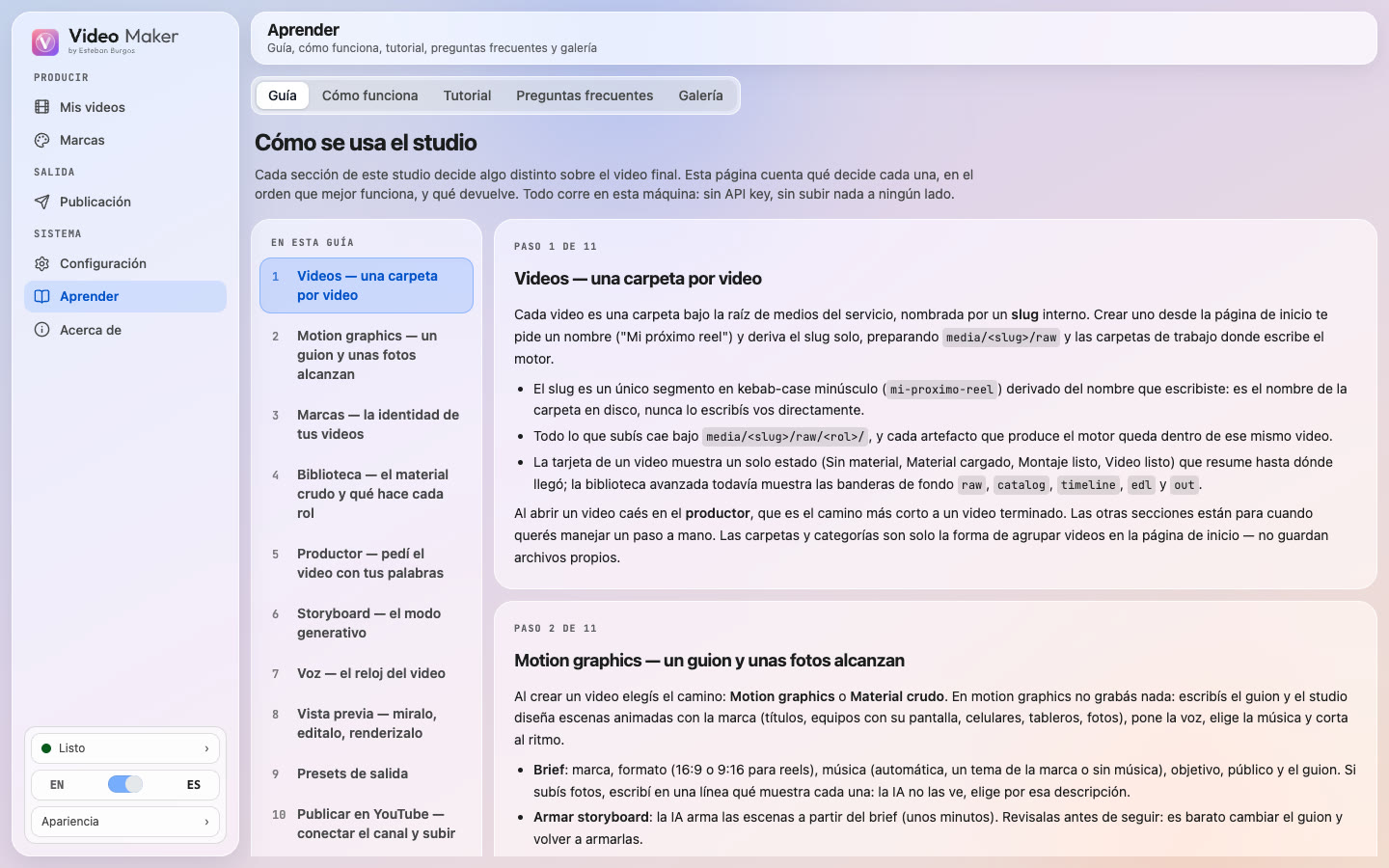
Aprender
La guía de uso dentro de la app, sin conexión: guía paso a paso, cómo funciona, el tutorial en video, preguntas frecuentes y una galería de capturas.
Acerca de
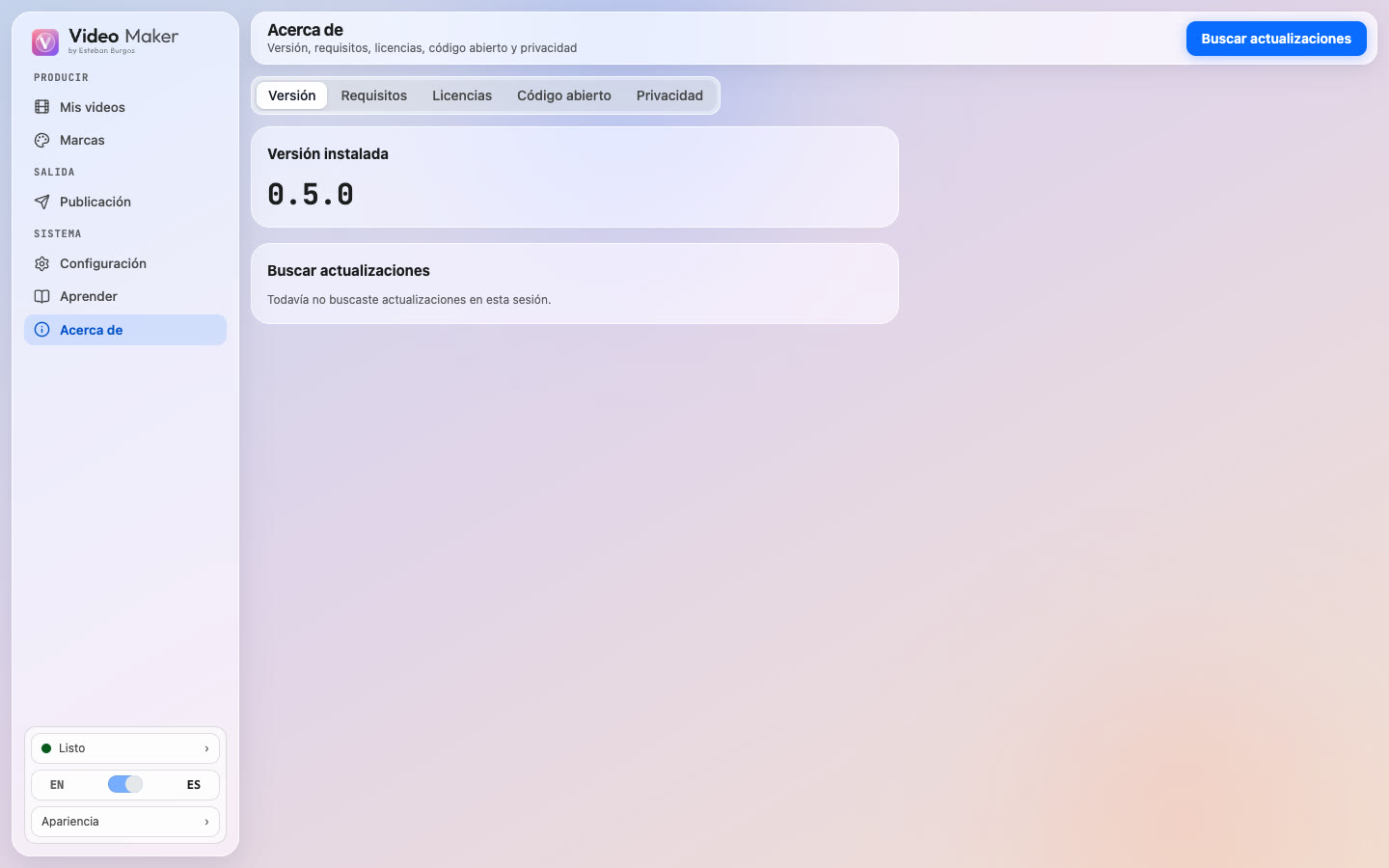
La versión instalada, «Buscar actualizaciones», los requisitos, las licencias, el código abierto y la privacidad.